- 表紙
- 基本
WordPressの作業整理ノート
このノートで
単元全体を分かりやすく整理しよう!
ノートの特徴
数学を勉強すると頭が混乱する人に公式を見やすく整理しました。
ノートの見方
タブレット・PCの利用を推奨
- 上部のタブ(タイトル下)を押すとトピックで区切って読めます。
- 目次を押すと好きな話題にジャンプできます。(タブで区切っててもジャンプできます。)
- 各公式の下の「証明はこちら」をクリックすると証明を詳しく読めます。

↑単元全体ページ
WordPressで記事を投稿する
WordPressで
記事を投稿するときのチェックリストです。
設定場所は
編集画面の右の「投稿」設定もしくは、記事一覧のクイック編集で設定します。
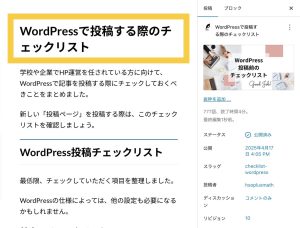
①タイトル(h1見出し)
注意点はこちら
必要な言葉を取り入れて読者の興味を惹くようにすることが推奨される。
ブラウザで検索される文言にすることが推奨される。
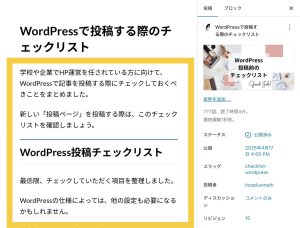
②本文
注意点はこちら
ブロックエディタではブロックを組み合わせて、本文を作成する。
長い記事の場合、h2見出し以降の順番を守ることが大事である。
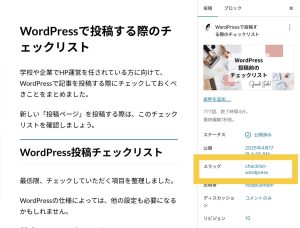
③スラッグ(url)
注意点はこちら
https://・・・/〜/の〜の部分をスラッグという。
日本語だと文字化けするので、英数字および「-」「_ 」などで設定する。
④アイキャッチ画像
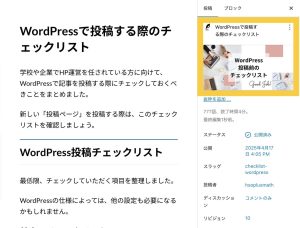
注意点はこちら
アイキャッチ画像は検索結果の表示、記事一覧の表示、ブログカードの表示のときに表示される画像です。
設定すると画像が目を惹くので記事が読まれやすい。
⑤カテゴリ(投稿のみ)
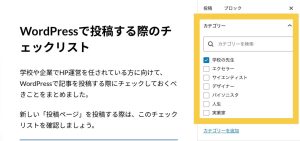
注意点はこちら
1つの投稿について基本的に1つカテゴリを設定する。
カテゴリ分類は、記事のフォルダ分けの機能です。
⑥タグ(投稿のみ)
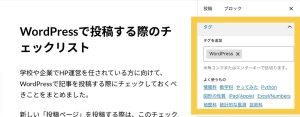
注意点はこちら
タグはカテゴリを横断して投稿をグループ化できる設定です。
タグは複数つけてもよい。(設定していない場合もある。)
終わり