
- 目次
- 基本
- 操作
- 表作成
- グラフ
- 関数
- セル参照

【初心者向け】Excelでできること
[Point]Excelでできること

詳細はこちら
【初心者向け!!】Excelの情報サイト
Excelの情報を発信していくためのサイトのまとめページです。 Excel学習開始、まず、ここを読もう あなたはパソコン/Excel苦手ですか? 「Excelのスキルを習得したい!」 …
 ますレッスン教室
[Point]iPhoneで買い物メモ

詳細はこちら
【初心者向け!!】Excelの情報サイト
Excelの情報を発信していくためのサイトのまとめページです。 Excel学習開始、まず、ここを読もう あなたはパソコン/Excel苦手ですか? 「Excelのスキルを習得したい!」 …
[例]家計簿

詳細はこちら
Excelで家計簿作るぞ!【初心者歓迎】
『Excelで家計簿作るぞ!セミナー』に、ようこそ!🙌 レッスン内容は①〜③の3つのステップを用意しています。 このブログで作れる家計簿のイメージです😊まず初めにイメージ…

[例]ダイエット計画表

詳細はこちら
Excelでダイエット計画表をつくろう【初心者歓迎】
『Excelでダイエット計画表セミナー』へ、ようこそ。 一緒に、ダイエット計画表を作成しましょう!🤗 このブログで作成できる「ダイエット計画表」のイメージです😊まず初め…

[例]貯金シミュレーション①

詳細はこちら
30年後の貯金を複利でシミュレーションしてみた(Excel・Numbers編)
Excel・Numbers(表計算ソフト)で30年後の複利の結果をシミュレーションして計算しました! もう少し簡単なシミュレーションはこちらで紹介しています。 複利シミュレー…
[例]貯金シミュレーション②

詳細はこちら
【簡易版】30年後の貯金を複利でシミュレーションしてみた(Excel・Numbers編)
Excel・Numbers(表計算ソフト)で30年後の複利の結果をシミュレーションして計算しました! もう少し数学の計算を踏まえたシミュレーションはこちらで紹介しています。 …

【操作】マウスとキーボードの操作
Excelでのマウスの操作について
白い十字のカーソル
セルの複数選択
詳細はこちら
複数のセルを選択する場合は、マウスのカーソルが『白い十字』の形の状態のときに可能です。
左クリックをしながらマウスを動かす(ドラッグ)と複数のセルを選択できます。


「複数のセルを選択すること」は、頻繁に利用します。
黒い矢印十字のカーソル
オートフィル
詳細はこちら
セルを選択した状態でセルの右下カーソルがあるときに黒い十字の状態になります。
オートフィルという自動入力に利用します。
詳しくは、次の動画をご覧ください。
黒い矢印十字のカーソル
セルの移動
詳細はこちら
セルを選択した状態で枠にカーソルがあるときに黒い矢印の十字の状態になります。
あまり使う頻度は多くないですが、マウスのカーソルが『黒い矢印の十字』の形の状態で、 マウスを動かすと、セルに書かれた内容、装飾をそのまま保ってセルを移動することができます。
セルの複数選択をしようとしたときに、黒い十字の状態だと失敗してしまうので、注意するようにしましょう。
Excelのキーボード操作について
[基礎]ショートカットキー

詳細はこちら
【パソコン】代表的なショートカットキーの整理
パソコン作業でよく使うショートカットキーの整理をしました。(相当な、時短です!) ショートカット入力のコツは【Ctrl】を先に押した上で【他のキー】を押すことです。…

セルの連続複数選択
Shift+矢印キー
詳細はこちら
キーボードの[Shift]キーを押しながら、「矢印のキー(上下左右)」を押せば、複数のセル(や文字)を同時に選択することがができます。(マウスの「白い十字」の状態で操作するときよりも楽な場合があります。)
セルの非連続複数選択
Ctrl+複数のセルの選択
詳細はこちら
[Ctrl]キーを押しながら、マウスで複数のセルをクリックすると、連続していないセルを同時選択することができます。
複数セルの入力の一括消去
複数選択+Delete
詳細はこちら
複数選択したセルの入力内容を消すためには[Delete]キーを押します。
文字の入力時や1つのセルの入力事項を消去するときは[Back Space]キーを使いますが、複数選択で[Back Space]キーを押しても1つのセルの入力内容しか消去されません。
【表】表の作成とレイアウト

①罫線
複数のセルを選択した状態で①を押すと、セルに罫線(表を描くための線)が引けます。
②セルの着色
セルを選択した状態で②を押すと、セルに色を付けることができます。
③文字の着色
セルを選択した状態で③を押すと、セルの中の文字に色を付けることができます。
④セル内の文字の位置
④は、セルの中での相対的な文字の位置を指定することができます。
列・行の幅の設定
セルを選択した状態で③を押すと、セルの中の文字に色を付けることができます。
詳細はこちら
セルの幅や高さを変更したいときは、ヘッダのセルの境目にマウスを置き、下図のような『黒い縦棒に左右に矢印があるマークの状態』で、右クリックしながらマウスを動かせば幅を変更することができます。

【グラフ】グラフの作成
棒グラフの作成

詳細はこちら
※作業環境はGoogleスプレッドシートです。
(1) データの範囲を指定する。
(2)【挿入】から「グラフ」を選択する。
(3)グラフエディタの【設定】の「縦棒グラフ」を選択する。
(4)【カスタマイズ】でグラフの見た目を調整する。
次のデータを利用します。

(1) データのA列とB列の範囲全体を選択しましょう。
(2)次の図のように 【挿入】から「グラフ」を選択します。

(3) グラフエディタを開きます。【設定】の「縦棒グラフ」を選択してください。

(4) 必要に応じてグラフエディタの【カスタマイズ】でグラフを調整することができます。
このような棒グラフを作成することができます。
折れ線グラフの作成

詳細はこちら
※作業環境はGoogleスプレッドシートです。
(1) データの範囲を指定する。
(2)【挿入】から「グラフ」を選択する。
(3)グラフエディタの【設定】の「折れ線グラフ」を選択する。
(4)【カスタマイズ】でグラフを調整する。
次のデータを利用します。

(1) データのA列とB列の範囲全体を選択しましょう。
(2) 次の図のように【挿入】から「グラフ」を選択します。

(3) グラフエディタを開きます。【設定】の「折れ線グラフ」を選択します。

(4) 必要に応じてグラフエディタの【カスタマイズ】でグラフの見た目を調整することができます。
このような折れ線グラフを作成することができます。
円グラフの作成

詳細はこちら
※作業環境はGoogleスプレッドシートです。
(1) データの範囲を指定する。
(2)【挿入】から「グラフ」を選択する。
(3)グラフエディタの【設定】の「円グラフ」を選択する。
(4)【カスタマイズ】でグラフを調整する。
次のデータを利用します。

(1) データのA列とB列の範囲全体を選択しましょう。
(2) 次の図のように【挿入】から「グラフ」を選択します。

(3) グラフエディタの【設定】の「円グラフ」を選択してください。

(4) 必要に応じてグラフエディタの【カスタマイズ】でグラフを調整することができます。
このような円グラフを作成することができます。
帯グラフの作成

詳細はこちら
※作業環境はGoogleスプレッドシートです。
(1) データの範囲を指定する。
(2)【挿入】から「グラフ」を選択する。
(3)グラフエディタの【設定】の「100%積み上げ横棒グラフ」を選択する。
(4)【カスタマイズ】でグラフを調整する。
次のデータを利用します。

(1) データのA~F列の範囲全体を選択しましょう。
(2) 次の図のように【挿入】から「グラフ」を選択します。

(3)グラフエディタを開きます。 【設定】の「100%積み上げ横棒グラフ」を選択します。

(4) 必要に応じてグラフエディタの【カスタマイズ】でグラフを調整することができます。
このような帯グラフを作成することができます。
レーダーチャートの作成

詳細はこちら
※作業環境はGoogleスプレッドシートです。
(1) データの範囲を指定する。
(2)【挿入】から「グラフ」を選択する。
(3)グラフエディタの【設定】の「レーダーチャート」を選択する。
(4)【カスタマイズ】でグラフの見た目を調整する。
次のデータを利用します。

(1) データのA~D列の範囲全体を選択しましょう。
(2)次の図のように 【挿入】から「グラフ」を選択します。

(3) グラフエディタを開きます。【設定】の「レーダーチャート」を選択してください。

(4) 必要に応じてグラフエディタの【カスタマイズ】でグラフを調整することができます。

このようなレーダーチャートを作成することができます。
マップチャートの作成

詳細はこちら
※作業環境はGoogleスプレッドシートです。
(1) 国名を含むデータについて, データの範囲を指定する。
(2)【挿入】から「グラフ」を選択する。
(3)グラフエディタの【設定】の「マップチャート」を選択する。
(4)【カスタマイズ】でグラフの見た目を調整する。
次のデータを利用します。

(1) データのA列とB列の範囲全体を選択しましょう。
(2)次の図のように 【挿入】から「グラフ」を選択します。

(3) グラフエディタを開きます。【設定】の「マップチャート」を選択してください。

(4) 必要に応じてグラフエディタの【カスタマイズ】でグラフを調整することができます。
このようなマップチャートを作成することができます。
ヒートマップの作成
条件付き書式を使います。

詳細はこちら
※作業環境はGoogleスプレッドシートです。
(1) データの範囲を指定する。
(2)【表示形式】から「条件付き書式」を選択する。
(3)【条件付き書式設定ルール】の「カラースケール」を選択する。
次のデータを利用します。

(1) データのA~F列の範囲全体を選択しましょう。
(2) 【表示形式】から「条件付き書式」を選択します。

(3) 【条件付き書式設定ルール】の「カラースケール」を選択します。

このようなヒートマップを作成することができます。
クロス集計表の作成
ピボットテーブルを使います。

詳細はこちら
※作業環境はGoogleスプレッドシートです。
(1) データの範囲を指定する。
(2)【挿入】から「ピボットテーブル」を選択する。
(3)【ピボットテーブルの作成】で「新しいシート」か「既存のシート」のいずれかに作成するかを選択する。
(4)【ピボットテーブルエディタ】で【行】 【列】 【値】 【フィルタ】に集計する項目を入れる。
次のデータを利用します。

(1) データのA1~E10の範囲全体を選択しましょう。
(2) 【挿入】から「ピボットテーブル」を選択します。

(3) 【ピボットテーブルの作成】で「新しいシート」か「既存のシート」のいずれかに作成するかを選択します。

今回は、「既存のシート」を選択して、A12にピボットテーブルを作成します。

(4) 【ピボットテーブルエディタ】で【行】 【列】 【値】 【フィルタ】に集計する項目を入れます。

今回は右にある「商品名」を【行】にドラッグ、「店舗名」を【列】にドラッグ、「売上金額(円)」を【値】にドラッグしました。

【値】の【集計】の項目をSUMにすれば合計値を出力できます。また、AVERAGE等ほかのものにすれば他の値を出力できます。
また, 【フィルタ】に項目をドラッグすれば、フィルタに入力した項目別に集計をすることができます。
【計算】関数とグラフ作成の使い方
四則演算などの計算について
計算の入力の仕方
- キーボードの入力を半角モードにする
- 計算結果を出力したいセルに「
=」を入力する - そのセルに数式や関数を入力する
- 計算式が入力できれば
Enterキーを押す
四則演算とベキ乗
四則演算 + - * / ^
詳細はこちら
関数の利用法などについて
関数の入力の仕方
- 必要な関数を「
関数()」の形で打ち込む - カッコの中に必要な条件を入力する
- 入力できれば
Enterキーを押す
詳細はこちら
[Ctrl]キーを押しながら、マウスで複数のセルをクリックすると、連続していないセルを同時選択することができます。
[関数]データの個数
COUNT()
詳細はこちら
[関数]最大値・最小値
MAX() MIN()
詳細はこちら
[関数]平方根
SQRT()
詳細はこちら
[関数]合計値
SUM()
詳細はこちら
[関数]平均値
AVERAGE()
詳細はこちら
【セル参照】セル参照と自動入力
[Step①]セル参照

詳細はこちら
Excelを使う利点がセル参照を初心者向けに解説します。
Excelでのセルの参照とは、同じことを入力する手間を省略することができる機能です。
セルの参照について
文字列の参照方法▼
あるセルに入力した文字列を他のセルで参照してみます。
セル[A1]に「セル参照について」と入力してみました。
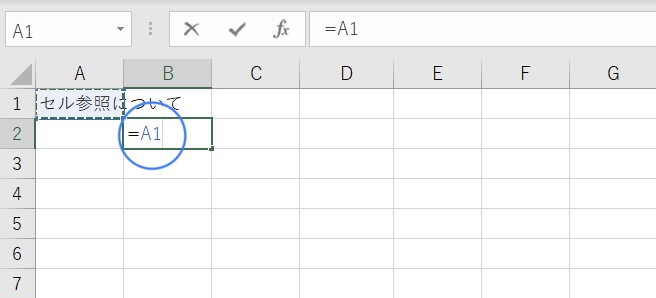
セル[B2]に「=A1」と入力してEnterキーを押します。
(=を入力後、[A1]のセルをクリックするとスムーズ。)
※必ず「=」をつけて入力します。
文字列の参照結果▲
結果として[B2]に「セル参照について」と表示されました。
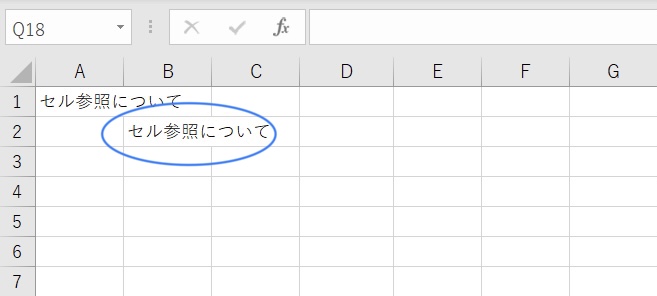
[A1]に入力されている文字を[B2]にも同じように表示できました。
このようにセル参照は同じ入力を省略できる機能です。
数値の参照方法▼
複数のセルに入力した数値をすべて参照して、計算することができます。
お弁当とお茶の値段の合計をセル参照を利用して計算します!
セル[B2]にお弁当の値段の「350」円を入力、
セル[B3]にお茶の値段の「98」円を入力します。
そして、セル[B4]にお弁当とお茶の値段の合計額を「足し算」の機能を利用して計算します。
セル[B4]に「=B2+B3」と入力してEnterキーを押します。
([B4]に「=」を入力後、[B2]のセルをクリック、「+」を入力、[B3]のセルをクリック。)
※必ず「=」をはじめに入力してください。
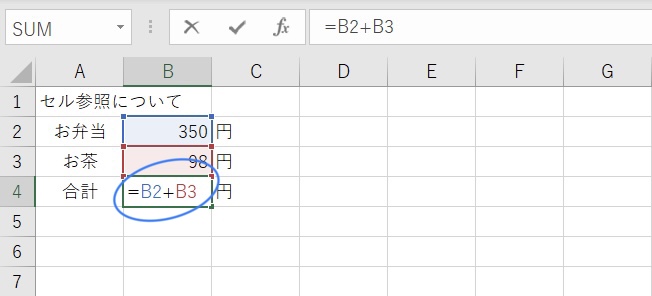
入力した意味は[B2]に入力されている350円と、[B3]に入力されている98円を、プラス+するです。
数値の参照結果▲
参照結果は[B4]のセルには「448」と表示されました。
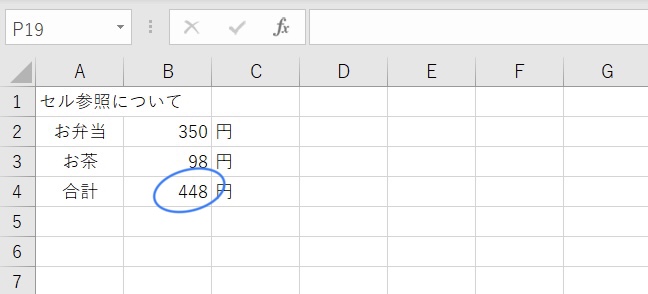
セル参照を利用して、Excelが自動的に「足し算」の計算をさせることができました。
【STEP②】セルの相対参照を理解する(Excel・スプレッドシート)
自動入力(オートフィル)を利用するときの、相対参照を初心者向けに解説します。 相対参照とは「参照するセルを相対的に決める方法」です。 相対参照について セルの参照…

オートフィル(自動入力)
既に入力されていることを参考に隣り合う数値・関数・データを自動的にコピーする機能同様自動入力して効率化することができる。
詳細はこちら
既に入力されていることを参考に隣り合う数値・関数・データを自動的にコピーする機能同様自動入力して効率化することができる。
- 関数を入力します
- セルの右下にマウスを置くと『黒い十字』になる
- 右クリックのままマウスを動かす


[Step②]相対参照
詳細はこちら
自動入力(オートフィル)を利用するときの、相対参照を初心者向けに解説します。
相対参照とは「参照するセルを相対的に決める方法」です。
相対参照について
セルの参照方法(復習)
Excelでは、数式の中にセル参照を入力することで、すでに入力した数値を利用して計算をすることができます。基本的な説明(STEP①)はこちらをチェックです。
相対参照の入力方法▼
「お弁当とお茶の3人分の値段の計算」を例題とします。
下の画像内の青丸をした部分に、お弁当の3人分の値段、お茶の3人分の値段、合計代金の3人分の値段を計算させます。
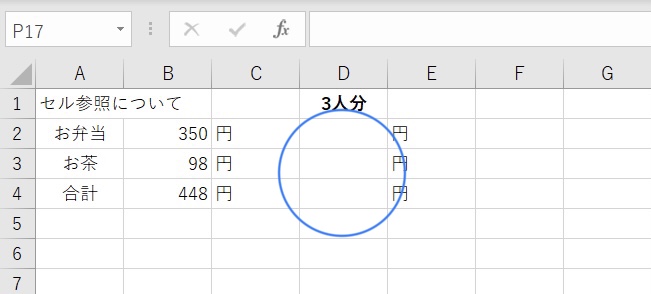
表には[B2]:「350」円, [B3]:「98」円, [B4]:「448」円
と入力されている。
お弁当やお茶の値段は、すでに入力しているので、この数値を利用して計算をします。
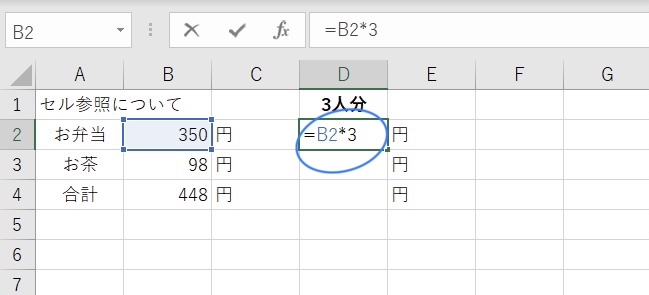
セル[D2]に「=B2*3」と入力して【Enter】を押します。
※[B2]のお弁当代金(350円)に、「3」をかけ算(*)する、という意味です。
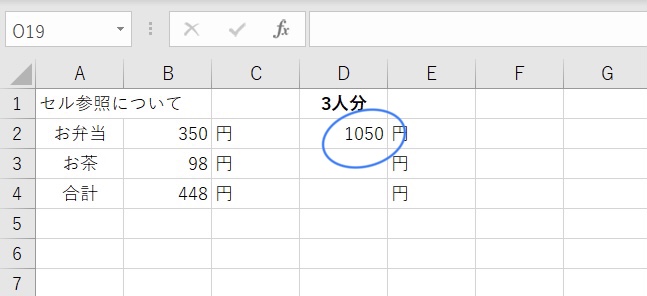
[D2]には、「1050」円と自動的に表示された。
たしかに、350 × 3 = 1050 です。
計算式を自動入力する方法▼
セル[D2]の入力内容を使って、[D3][D4]に手入力しなくても、自動的に計算式を入力する機能(オートフィル)があります。
オートフィルの説明は次の動画で確認してください。
セル[D2]に「=B2*3」と入力していました。
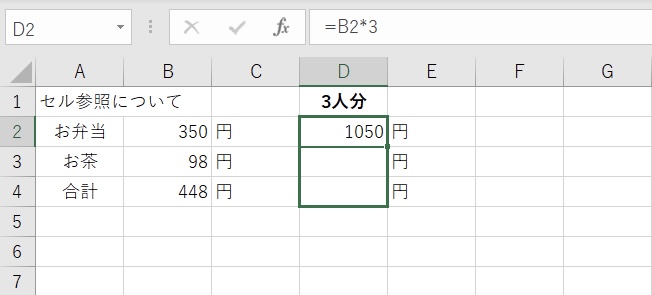
セル[D2]の右下にマウスを近づけて、マウスで下にドラッグします。
(セル[D2]から[D4]まで、オートフィルで自動入力する。)
自動入力の結果▲
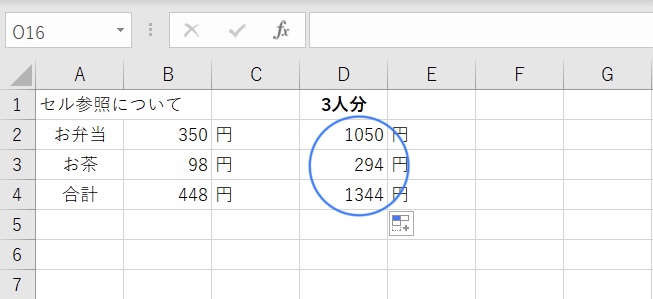
結果として
セル[D3]:「294」円(3人分のお茶代),
セル[D4]:「1344」円(3人分の合計額)
が表示されました。
自動入力された仕組みについて
オートフィルで自動入力した仕組みを相対参照という言葉で解説します。
すこし難しいですが、一度理解するとExcelの使い勝手が格段に上がります。
相対参照の解説
最初に[D2]のセルに、[B2]のセルを参照したことを思い出してください。
画像内では、ちょうど[B2]のセルが青く表示されています。
相対参照
[D2]のセルに[B2]と入力してセル参照をすることを、Excelさんは
「[D2]のセルを基準に、左に2つ目のセルの値を参照する」
と認識します。
[D2]の左横のセルは[C2]です。もう一つ左横のセルは[B2]です。[D2]のセルを基準にすると、[B2]のセルは左に2つ目のセルですね。(OKですか?)
この考え方を「相対参照」と言います。
入力しているセルを基準に、「(縦と横に)どれほど離れた場所のセルを参照するか」という考え方をします。
オートフィルの解説
オートフィルで自動入力される内容は、すべて相対参照の考え方によるものです。
[D2]には「=B2*3」と入力しました。この式は ([D2]から左に2つ目のセルの数値) × 3 と考えます。
[D3]には、 "([D3]から左に2つ目のセルの数値) × 3" という情報が入力されます。つまり、「=B3*3」と自動的に入力されます。この計算結果として「294」円が表示されます。
[D4]には、 "([D4]から左に2つ目のセルの数値) × 3" という情報が入力されます。つまり、[D4]には、「=B4*3」と実は、自動的に入力されます。この計算を実行した結果として「1344」円が表示されます。
相対参照
オートフィルで自動入力は「参照しているセルが相対的にどれほど離れているか」という情報をコピーするものと理解しましょう!
オートフィルで、[D2]→[D3]→[D4]と自動入力すると、
①[D2]から左に2つ目のセル([B2])を参照する
②[D3]から左に2つ目のセル([B3])を参照する
③[D4]から左に2つ目のセル([B4])を参照する
という感じで情報がコピーされます。
【STEP③】セルの絶対参照を理解する(Excel・スプレッドシート)
自動入力(オートフィル)を利用するときの、絶対参照を初心者向けに解説します。 絶対参照とは「オートフィルで自動入力する場合に、あるセルの参照を動かさずに固定する…

[Step③]絶対参照
詳細はこちら
入力した数値や計算式を、他の場所でも使うとき「セル参照」「オートフィル」という機能が便利です!(Excelを使う利点の一つです。)
お弁当とお茶の値段の合計をセル参照を利用して計算します!
セルの参照について
Excelでのセルの参照とは、同じことを入力する手間を省略することができる機能です。
セル参照
文字や数値を入力したセルの番号(例えば[A1])を、ほかのセルに入力すること([=A1])で、同じ入力をすることができます。
こんな感じで入力することが「セル参照」です!
【STEP①】セルの参照を理解する(Excel・スプレッドシート)
Excelを使う利点がセル参照を初心者向けに解説します。 Excelでのセルの参照とは、同じことを入力する手間を省略することができる機能です。 セルの参照について 文字列の…
オートフィル(自動入力)機能
オートフィルの機能を利用することで、既に入力されていることを参考に隣り合う数値・関数・データを自動的にコピーする機能同様自動入力して効率化することができます。
- 関数を入力します
- セルの右下にマウスを置くと『黒い十字』になる
- 右クリックのままマウスを動かす
数以外にも、連続した数値などを自動的に入力することが可能です。
このイメージは、動画で解説していますので、ぜひごらんください!
オートフィルを使う時のセル参照の使い分け
セル参照には相対参照と絶対参照の2種類があります。オートフィルを利用するときに上手く使い分けると作業効率が上がります。
相対参照は、コピペやオートフィルを利用したときに、参照セルも相対的に変更されます。
絶対参照はコピペやオートフィルを利用しても、参照セルが変わりません。
相対参照について
相対参照は、セル参照を含む数式をオートフィルで他のセルに自動入力する際に、入力する数式を決めるための考え方の基準です。
相対参照
入力しているセルを基準に、「(縦と横に)どれほど離れた場所のセルを参照するか」という考え方です。
※次のブログをご覧ください。
【STEP②】セルの相対参照を理解する(Excel・スプレッドシート)
自動入力(オートフィル)を利用するときの、相対参照を初心者向けに解説します。 相対参照とは「参照するセルを相対的に決める方法」です。 相対参照について セルの参照…
こんな感じが「相対参照」です!
絶対参照について
絶対参照は、オートフィルで自動入力する際に、参照するセルを固定するための方法です。
絶対参照
オートフィルで自動入力するときに、参照するセルを固定したいときは、セルの番号のアルファベットと数字の前に「$(ドル)」マークを付ける。
相対参照が分かれば、次のブログを読んでください!
【STEP③】セルの絶対参照を理解する(Excel・スプレッドシート)
自動入力(オートフィル)を利用するときの、絶対参照を初心者向けに解説します。 絶対参照とは「オートフィルで自動入力する場合に、あるセルの参照を動かさずに固定する…
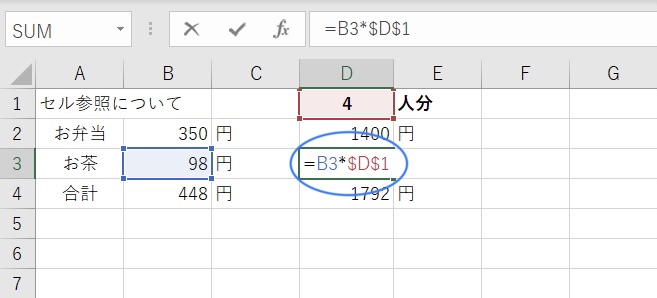
こんな感じが「絶対参照」です!
複合参照について
セルの参照には、「$B2」と「B$2」といった参照があります。列だけ行だけを固定する参照の仕方になります。(複合参照と言います)。
セル参照のまとめ
セルを参照して入力する。そして、オートフィルを使って、自動入力することは、Excelで何をするにあたっても利用するスキルです。
その際に、相対参照と絶対参照を上手に利用する必要があります。
ぜひとも習得しましょう。

